Tampilkan postingan dengan label Tutorial Blog. Tampilkan semua postingan

September 22, 2013

Tehnik Mendapatkan Backlink Dengan Mudah dan Cepat

backlink mudah dan cepatTerimakasih telah berkunjung.
Kami akan membagikan sedikit informasi tentang Mendapatkan Backlink Menggunakan Metode MLM Backlink mungkin anda semua sudah pada tau tentang metode diatas kalau ada yang masih belum mengerti manggaduaspot akan bagikan sedikit informasi ini hanya untuk anda sama halnya seperti bisnis MLM ini tidak jauh beda tetapi ini tidak akan menggunakan uang sepersenpun untuk membangun backlink karena hanya bermodal website kita saja penjelasannya seperti ini.

Semua orang bisa mencobanya karena ini sangat dibutuhkan untuk meningkatkan traffic dan pagerank anda dengan mendapatkan backlink secara manual tanpa membeli dan tanpa biaya gratis dan dashyat.

Caranya gampang kok, Yang perlu kamu lakukan adalah meletakkan link-link berikut ini di blog atau artikel kamu.. (Atau Copy semua artikel ini dgn CTRL+C.
PERHATIAN : Jika Sobat mampu mengajak lima orang saja untuk mencantumkan atau mengcopy artikel ini maka jumlah backlink yang akan didapat adalah :
Cara kerjanya sebelum sobat meletakkan linknya diatas, ada baiknya mengetahui aturan seperti dibawah ini :

>> Sobat harus menghapus peserta nomor 10 dari daftar dan memasukkan url anda.
>> Sehingga semua peserta naik 1 level.
>> Yang tadi nomor 10 naik jadi nomor 9, nomor 9 jadi no 8, dst.
>> Kemudian masukkan link kamu sendiri di bagian paling bawah (nomor 10).

PERHATIAN : 
Jika Sobat mampu mengajak lima orang saja untuk mencantumkan atau mengcopy artikel ini maka jumlah backlink yang akan didapat adalah:

Ketika 
Posisi 10, jumlah backlink = 1
Posisi 9, jumlah backlink = 5
Posisi 8, jumlah backlink = 25
Posisi 7, jumlah backlink = 125
Posisi 6, jumlah backlink = 625
Posisi 5, jumlah backlink = 3,125
Posisi 4, jumlah backlink =15,625
Posisi 3, jumlah backlink = 78,125
Posisi 2, jumlah backlink = 390,625
Posisi 1, jumlah backlink = 1,953,125
Ini sangat terbukti ampuh contohnya blog saya baru hampir 1 bulan saja sudah mencapai rangking global dan indonesia yang sangat luar biasa terbukti ampuh jadi bagi anda silahkan dicoba nanti akan ada banyak keuntungan jadi silahkan di coba dan semoga sukses.

Silahkan Ikuti Trik di atas bila anda punya keinginan mendapatkan backlink dengan mudah.

Januari 07, 2013

Cara mudah ping blog dan daftar ping terpopuler

Kawan-kawan pernah mendengar kata-kata PING BLOG ? Yups.... mari kita bahas sedikit pengertian Ping itu sendiri. Ping juga berarti tindakan mengirimkan pesan jaringan ke suatu server untuk menginformasikan bahwa kita telah meng-update blog atau situs Anda. kurang lebih seperti itulah kawan.

langsung saja saya kasih DAFTAR LINK PING BLOG, di bawah ini daftar site penyedia layanan ping blog / PING SERVICE BLOG :

http://autopinger.com/
http://feedshark.brainbliss.com/
http://ping.in/
http://pingmyblog.com/
http://pingomatic.com/
http://pingoat.com/
http://pingler.com/
http://www.blogpingtool.com/
http://www.totalping.com/
http://pingates.com/
http://www.blogbuzzer.com/
http://ping4free.com/
http://www.twingly.com/ping2
http://pingablog.ezedir.com/
http://freeblogping.com/
Pengertian PING dari http://id.wikipedia.org/wiki/Ping_(blog) :

Dalam aktifitas blogging, ping adalah sebuah XML-RPC berbasis mekanisme dorong. Cara kerjanya adalah sebuah weblog akan memberitahukan sebuah server jika isi dari sebuah weblog tersebut telah diperbarui. Sebuah sinyal XML-RPC akan dikirimkan ke satu atau lebih "ping server", yang kemudian secara otomatis dapat menampilkan daftar blog yang memiliki materi baru. Banyak sekali perangkat penulis blog yang mampu melakukan proses ping secara otomatis ke satu atau lebih server ping setiap kali blogger membuat tulisan baru atau melakukan perubahan tulisan yang lama.

Cara Mudah Setting Menggunakan Tag Header Robot Khusus di Blogspot

http://www.blog-gagnant.com/wp-content/uploads/2012/04/seo-robots.txt.pngTentang cara optimasi blogger yakni dengan menggunakan Tag Header Robot Khusus yang merupakan layanan dari Blogger sendiri.

Tag Header Robot Khusus menghubungkan dengan indeksi khusus tentang laman yang akan anda tawarkan kepada mesin perayap google. Artinya anda mensetting bagaimana perintah anda kepada mesin perayap untuk indeksi suatu halaman. Hal ini penting untuk mempercepat indeksi dan menghilangkan ketidakperluan perayapan yang memungkinkan penolakan indeks dari perayap itu sendiri terhadap laman blog anda. 
Jadi, Tag Header Robots Khusus ini memberikan informasi kepada perayap Google terhadap sebuah halaman di blog kita, adapun cara untuk mengaktifkan serta mensetting Tag Header Robot Khusus silahkan ikuti tutorial dibawah ini :
1. Login ke akun blogger Anda
2. Masuk ke Setelan>Preferensi Penelusuran (jika dashboard Anda menggunakan bahasa Indonesia)
3. Kemudian pada Perayap dan pengindeksan silahkan di aktifkan Tag header robot khusus , Anda juga bisa mengaktifkan robots.txt untuk panduan cara setting robots.txt lihat artikel disini
4. Setelah itu, setting Tag Header Robots Khusus, yang meliputi 3 komponen yakni :
  • Homepage blog
  • Halaman Arsip dan Halaman Hasil Pencarian
  • Halaman Posting dan Halaman Blog
Adapun setting yang saya pergunakan yakni :
Tag Header Robots Khusus
  • Beranda : All dan Noarchive
  • Laman Arsip Dan Penelusuran : Noarchive, Noindex dan Nosnippet
  • Default Untuk Post Dan Laman : All
Penjelasan Fungsi Masing-Masing Tag Pada Tag Header Robots Khusus
DirektifPenjelasan
all Tidak ada batasan untuk mengindeks atau melayani. Catatan: Direktif ini adalah nilai default dan tidak berpengaruh jika secara eksplisit terdaftar.
noindex Jangan tampilkan halaman ini di hasil pencarian dan tidak menunjukkan "Cached" link dalam hasil pencarian.
nofollow Jangan ikuti link di halaman ini.
none Sama dengan tag noindex, nofollow
noarchive Tidak menunjukkan "Cached" link dalam hasil pencarian.
nosnippet Jangan tampilkan potongan dalam hasil pencarian untuk halaman ini.
noodp Jangan menggunakan metadata dari
Open Directory project untuk judul atau potongan ditampilkan untuk halaman ini.
notranslate Jangan menawarkan terjemahan dari halaman ini dalam hasil pencarian.
noimageindex Jangan indeks gambar di halaman ini.
unavailable_after: [RFC-850 date/time] Jangan tampilkan halaman ini dalam hasil pencarian setelah tanggal yang ditentukan / waktu. Tanggal / waktu harus ditentukan dalam
RFC 850 format.

Semoga membantu teman semua dalam mengoptimalkan blognya ^_^

Cara Mudah Setting Robots.txt di Blogspot dan Webmaster Terbaru

Langsung kita masuk ke Tutorial. Ini hanya ada pada Blogger New Interface. Dan saya harap semuanya sudah menggunakan New Interface tersebut.

1. Setting pada Blogger

Masuk ke Setting > Search Preferences :


Click image For complete view

Pada "Custom robots.txt" klik Edit. Kemudian masukan teks berikut : Tulislah agar tidak salah point.
User-agent: Mediapartners-Google
Disallow:

User-agent: *
Disallow: /search?updated-min=
Disallow: /search?updated-max=
Allow: /

Sitemap: www.alamatsitus/blogkamu.com/feeds/posts/default?orderby=updated

teks yang berwarna kuning diatas gantilah dengan alamat Situs/Blog kamu. Apabila Situs/Blog kamu menggunakan domain berbayar seperti com, net, org, dll, maka masukan dengan menggunakan "www" tanpa "http://" tapi apabila menggunakan domain gratis seperti blogspot, maka tulis tanpa "www" tetapi menggunalan "http://".

Lalu pastekan pada kotak yang tersedia disana, sehingga akan tampak seperti ini:

Click image for complete view

Lalu klik "Save"
Maka langkah setting di blogger selesai.
2. Setting pada Webmaster

Silakan pergi menuju Webmaster Google kamu (versi bahasa Indonesia), Langsung klik pada tab "Kesehatan" > "URL yang Dicekal". Maka akan ada dua kotak seperti gambar dibawah, lalu pastekan lagi teks Robots.txt tadi pada kotak yang atas :
Click image for complete view

Kotak yang kedua (dibawah) kamu isi dengan URL yang dicoba, disini saya memasukan URL saya sendiri yaitu : http://kampungantik.blogspot.com karena apabila mencoba dengan URL yang lain hasilnya nihil dan sudah saya coba. Pada Agen-Pengguna : Silakan pilih yang mana saja, disini saya menggunakan Googlebot Mobile.
Kalau sudah kamu masukan keduanya, Klik tombol "Tes". Maka hasil yang saya peroleh adalah :

Cara Mudah Pasang Quick Counter

HTML hit counter - Quick- counter.netHTML hit counter - Quick- counter.netTentunya banyak tools yang bisa kita gunakan untuk memantau pengunjung atau trafic stat blog.
Dan yang saya rekomendasi kan kali ini adalah :
Quick Counter dari www.quick-counter.net.
Untuk tampilan nya seperti di bawah ini :


untuk angka tentunya akan di mulai saat anda memasang nya.
dan jumlah tentunya tergantung pengunjung blog sobat. hihi razz
ya, jika anda ingin memasang Quick Counter tersebut, untuk memantau pengunjung di blog sobat...
silah kan Copy kode di dalam textarea di bawah ini :


NB : hapus tanda bintang (*) .
saya sengaja memberi kode untuk menampilkan gambarnya saja/yang tidak bisa di klik, agar SEO blog sobat tetap stabil.
tapi jika ingin menampilkan gambar Quick Counter tersebut agar bisa di klik, silah kan tambah kan kode di bawah ini sebelum kode di atas :


NB: hapus juga tanda bintang nya (*) .
tapi saya saran kan untuk memakai kode/gambar yang tidak bisa di klik. smile

cara pasang :
¤ klik dasboard
¤ klik navigation menu
¤ tempel kode nya di kolom add
¤ lalu klik add .

Januari 06, 2013

Cara Mudah Pasang User Online di Blog

Langsung ke pokok masalah, User Online ini banyak digunakan dan cukup populer di kalangan blogger. Tujuan pemakiannya ya bermacam - macam mulai dari yang memang ingin memberikan informasi tentang user yang OL di situs tersebut, hanya untuk pelangkap sampai mungkin ada yang cuma ingin pamer karena situs nya sudah ramai dan banyak yang OL.hhaha hush ga baik suuzon, bulan puasa ni.hhaha :p Kalo saya pribadi pasang karena emang ingin tahu berapa banyak yang mampir ke blog ini dan dan sebagai pelangkap aja sih..hhoho kalau pamer egag lah blog ini kan masih ecek-ecek.hhaha :p
Nah kenapa disini saya pilih who's among us?yang paling utama memang pemasangannya yang mudah dan tidak perlu registrasi jadi tidak perlu repot kawan. Oke langsung saja ini dia cara masang widget user online :


di sini ada 5 jenis widget yang bisa kalian pilih tergantung selera kalian, di sini saya memilih "the tab widget" sebagai contoh. Kalian bisa setting letak widget di tempat yang kalian inginkan.
  • cukup klik script yang tersedia, maka akan otomatis tercopy
  • Kemudian loggin ke blogger kalian, masuk pada Template, Edit HTML, Lanjutkan, centang "expand widget"
  • Kemudian paste script tersebut di bawah kode ]]></b:skin>


  • Simpan
  • Bisa juga add widged dan paste codenya.
  • Selesai

Cara Mudah Pasang Alexa Traffic Widgets

Cara Pasang Alexa Traffic Widgets,Alexa,Alexa Traffic Widgets,cara buat widget alexa,Alexa.comAlexa Traffic Widgets adalah widget yang digunakan untuk menampilkan Traffic Rank. Hampir semua blog yang sudah mendaftarkan blognya di Alexa memasang Widget yang cantik ini. Widget Alexa Rank selain menampilkan traffic rank untuk blog kita, juga menampilkan seberapa banyak blog atau situs yang meletakkan link dari blog kita yang disebut oleh Alexa dengan Links In. Secara tidak langsung, kita sebagai Admin dari blog kita sendiri semakin merasa terpancing untuk terus berusaha meningkatkan traffik atau kunjungan ke blog kita dengan adanya Widget Alexa ini. Berikut ini sedikit sugesti atau saran dari Alexa untuk sobat blogger "Place Alexa's widgets on your site and show off your Traffic Rank".

Tiga widget yang ditawarkan oleh Alexa yaitu :

Alexa Site Stats Button
Tampilan yang terlihat seperti gambar di bawah ini!

Cara Pasang Alexa Traffic Widgets,Alexa,Alexa Traffic Widgets,cara buat widget alexa,Alexa.com

Alexa Traffic Rank Button
Widget tampak seperti ini.

Cara Pasang Alexa Traffic Widgets,Alexa,Alexa Traffic Widgets,cara buat widget alexa,Alexa.com

Alexa Traffic Graph
Alexa Traffic Graph menampilkan grafik dari lalu lintas yang mengarah ke blog kita dengan tampilan grafik seperti berikut!

Cara Pasang Alexa Traffic Widgets,Alexa,Alexa Traffic Widgets,cara buat widget alexa,Alexa.com

Cara Pasang Alexa Traffic Widgets
Langkah Pertama :
  • Di dalam kolom yang sudah disediakan, sobat taruh atau letakkan URL blog sobat. Misalnya lenterablogger.blogspot.com. Satu hal yang harus di ingat, Jangan gunakan http://.
  • Kalau sobat blogger sudah memasukkan URL blog sobat, klik Build Widget.
  • Copy kode yang diberikan tersebut.

Langkah Kedua :
  • Login di akun blogger sobat di  http://www.blogger.com
  • Pada menu Drop Down (Blogger New Interface), Klik Layout
  • Lalu sobat klik Add a Gadget dan pilih HTML Java Script.
  • Paste kode yang diberikan Alexa pada kolom yang tersedia
  • Klik Save.

Desember 27, 2012

Cara Mudah membuat tulisa artikel terkait/related post

Ada yang belum tahu artikel terkait itu apa silahkan lihat di blog ini pada bagian akhir artikel saya ini ada tulisan Artikel Terkait. Fungsinya selain untuk seo, related post / artikel terkait ini juga membantu pengunjung untuk membaca yang lain mungkin yang belum di ketahuinya. Hal ini menyebabkan pengunjung bisa betah berada di blog kita.
Langsung saja cara membuat related post / artikel terkait :
Masuk blogger > rancangan > edit html > centang expand template widget
cari kode </head> kemudian letakkan script di bawah ini tepat di atas kode </head>
<script type="text/javascript">
//<![CDATA[
var relatedTitles = new Array();
var relatedTitlesNum = 0;
var relatedUrls = new Array();
function related_results_labels(json) {
for (var i = 0; i < json.feed.entry.length; i++) {
var entry = json.feed.entry[i];
relatedTitles[relatedTitlesNum] = entry.title.$t;
for (var k = 0; k < entry.link.length; k++) {
if (entry.link[k].rel == 'alternate') {
relatedUrls[relatedTitlesNum] = entry.link[k].href;
relatedTitlesNum++;
break;}}}}
function removeRelatedDuplicates() {
var tmp = new Array(0);
var tmp2 = new Array(0);
for(var i = 0; i < relatedUrls.length; i++) {
if(!contains(tmp, relatedUrls[i])) {
tmp.length += 1;
tmp[tmp.length - 1] = relatedUrls[i];
tmp2.length += 1;
tmp2[tmp2.length - 1] = relatedTitles[i];}}
relatedTitles = tmp2;
relatedUrls = tmp;}
function contains(a, e) {
for(var j = 0; j < a.length; j++) if (a[j]==e) return true;
return false;}
function printRelatedLabels() {
var r = Math.floor((relatedTitles.length - 1) * Math.random());
var i = 0;
document.write('<ul>');
while (i < relatedTitles.length && i < 20) {
document.write('<li><a href="' + relatedUrls[r] + '">' +
relatedTitles[r] + '</a></li>');
if (r < relatedTitles.length - 1) {
r++;
} else {
r = 0;}
i++;}
document.write('</ul>');}
//]]>
</script>
Kemudian cari kode <data:post.body/> kemudian letakkan script berikut ini di bawah kode <data:post.body/>
<b:if cond='data:post.labels'>
<b:loop values='data:post.labels' var='label'>
<b:if cond='data:blog.pageType == "item"'>
<script expr:src='"/feeds/posts/default/-/" + data:label.name + "?alt=json-in-script&amp;callback=related_results_labels&amp;max-results=5"' type='text/javascript'/>
</b:if>
</b:loop>
</b:if>
<b:if cond='data:blog.pageType == "item"'>
<h4>Artikel Terkait</h4>
<script type="text/javascript">
removeRelatedDuplicates();
printRelatedLabels();
</script>
</b:if>
Terakhir simpan template. Cukup mudah bukan cara membuat related post / artikel terkait. :D

Cara mudah menghapus tulisan diberdayakan oleh Blogger atau Powered by Blogger

Sebenarnya ada beberapa cara menghapus tulisan diberdayakan oleh Blogger atau Powered by Blogger, namun di sini saya akan share 2 cara, dengan menggunakan kode CSS dan menghapus permanen.


Cara 1 : Menyembunyikan dengan kode CSS

Untuk menyembunyikan tulisan diberdayakan oleh Blogger dengan kode CSS, silahkan ikuti langkahnya :

1. Login ke blogger sobt
2. Cari kode ]]></b:skin>, simpan kode ini di atasnya
#Attribution1 {
height:0px;
visibility:hidden;
display:none
}
3. Simpan template.

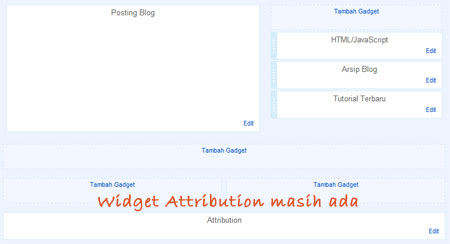
Dengan menggunakan kode di atas, widget attribution tidak hilang, melainkan hanya disembunyikan. Apabila sobat lihat Tata Letak, widget itu masih ada. Lihat contoh Tata Letak di bawah :

attribution widget

Cara 2 : Menghilangkan Widget Attribution Permanen

Untuk menghilangkan tulisan diberdayakan oleh Blogger secara permanen, sobat harus menghapus Widget Attribution. Dalam menghapus kode Attribution, kadang-kadang mengalami error. Supaya tidak error, ikuti langkah di bawah :

1. Login ke Blogger
2. Masuk ke Template > Edit HTML, centang Expand Template Widget
3. Cari kata-kata Attribution1 (gunakan Ctr+F untuk mempermudah)
4. Rubah locked='true' menjadi locked='false'

attribution widget

5. Simpan Template
6. Masuk ke Tata Letak
7. Klik Edit pada Widget Attribution

attribution widget

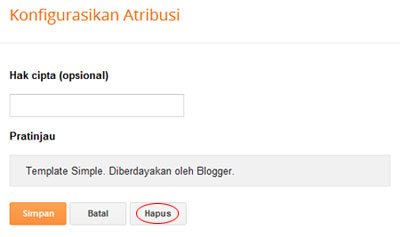
8. Klik Hapus, pada Konfigurasikan Atribusi

attribution widget

9. Simpan Setelan

Cara Mudah Membuat Headline News Di blog

Cara Membuat Headline News Di blog - Tutorial Blog kali ini datang dari shabat Dapur Tutorial Blogspot dan Seo yang ingin tau bagaimana cara membuat Breking News atau Headline News atau News Update seperti terlihat pada blog Dapur Tutorial blogspot dan Seo dibawah menu navigasi Dropdown. Sebelum masuk ke pembahasan, Master Chef juga tawarkan resep seo Pemula yang dipos kemaren malam dengan judul Tutorial Seo Dasar Untuk Pemula.


Widget ini sudah banyak sekali digunakan oleh para blogger terutama di template-template blok Mas kolis. Widget ini juga saya pelajari dari template miliknya mas kolis. memang cukup menarik untuk menghiasi halaman blog, selain itu juga bisa meningkatkan Seo On Page karena dengan memasang haedline news dapat meningkatkan pege view blog anda.


Yuk....Q, langsung saja pelajari resepnya  Membuat Headline News Di blog sebagai berikut :
  1. Login ke blogger
  2. Masuk kehalaman Edit HTML dengan cara pada bagian Dashboard Pilih Template --> Edit HTML --> Proses atau Lanjutkan
  3. Jangan lupa Download Template Lengkap terlebih dahulu untuk mengantisipasi kesalahan edit html (yang belum paham baca Cara Upload dan Back-Up template Blog)
  4. Sekarang Cari Kode ]]></b:skin> (gunakan tombol CTRL + F dan F3 untuk memudahkan pencarian kode)
  5. Copas Kode berikut Diatas kode  ]]></b:skin>   
  6. /* Headline News
    -------------------*/
    .newspic {background:#000 url(https://blogger.googleusercontent.com/img/b/R29vZ2xl/AVvXsEh7al-67sgC3jbsuUkU81qmawUbxzOiffqbNS2PTEw_q0d2N2zEwLY5DFjm4k5ajBd-g9ntxyytnoe0CCBUAxQZA4503YEEmajSm4B4HhSinOpIFxjgWUHD9W9EzylFicSt9Tb2VapPqZs/s1600/news.gif) no-repeat top left;width:970px;margin:0 auto;padding:0 auto;height:32px;color:#fff;}
    .news {width: 970px;margin:0 auto;padding:0 auto;line-height: 1.4em;text-align:left;font-family:Arial;font-size:11px;color:#fff;overflow:hidden;clear:both;}
    .news a:link, .news a:visited{color:#fff;text-decoration:none;}
    .news a:hover {color:#ddd;text-decoration:underline;}  
    Keterangan :
    Warna merah dan warna biru adalah Ukuran panjang dan tinggi headline news
  7. Sekrangan Cari kode </head>
  8. Sudah ketemu, copas kode berikut dan letakan diatas kode </head>
  9. <script src='http://www.google.com/jsapi?key=ABQIAAAAUMsU2d40bO1-m8DeADFRexTdcQS31_Y0TkToW9tE1XWPEnv6YBSa1QfZaAr4GJ8-AZkWddpnW9Y0hA'></script>
    <script type='text/javascript'>
    //<![CDATA[
    var gfeedfetcher_loading_image="indicator.gif";google.load("feeds","1");function gfeedfetcher(c,a,b){this.linktarget=b||"";this.feedlabels=[];this.feedurls=[];this.feeds=[];this.feedsfetched=0;this.feedlimit=5;this.showoptions="";this.sortstring="date";document.write('<div id="'+c+'" class="'+a+'"></div>');this.feedcontainer=document.getElementById(c);this.itemcontainer="<li>"}gfeedfetcher.prototype.addFeed=function(b,a){this.feedlabels[this.feedlabels.length]=b;this.feedurls[this.feedurls.length]=a};gfeedfetcher.prototype.filterfeed=function(b,a){this.feedlimit=b;if(typeof a!="undefined"){this.sortstring=a}};gfeedfetcher.prototype.displayoptions=function(a){this.showoptions=a};gfeedfetcher.prototype.setentrycontainer=function(a){this.itemcontainer="<"+a.toLowerCase()+">"};gfeedfetcher.prototype.init=function(){this.feedsfetched=0;this.feeds=[];this.feedcontainer.innerHTML='<img src="'+gfeedfetcher_loading_image+'" /> Loading news...';var a=this;for(var b=0;b<this.feedurls.length;b++){var c=new google.feeds.Feed(this.feedurls[b]);var d=(this.feedlimit<=this.feedurls.length)?1:Math.floor(this.feedlimit/this.feedurls.length);if(this.feedlimit%this.feedurls.length>0&&this.feedlimit>this.feedurls.length&&b==this.feedurls.length-1){d+=(this.feedlimit%this.feedurls.length)}c.setNumEntries(d);c.load(function(e){return function(f){a._fetch_data_as_array(f,e)}}(this.feedlabels[b]))}};gfeedfetcher._formatdate=function(a,c){var d=new Date(a);var b=(c.indexOf("datetime")!=-1)?d.toLocaleString():(c.indexOf("date")!=-1)?d.toLocaleDateString():(c.indexOf("time")!=-1)?d.toLocaleTimeString():"";return"<span class='datefield'>"+b+"</span>"};gfeedfetcher._sortarray=function(a,b){var b=(b=="label")?"ddlabel":b;if(b=="title"||b=="ddlabel"){a.sort(function(e,d){var g=e[b].toLowerCase();var f=d[b].toLowerCase();return(g<f)?-1:(g>f)?1:0})}else{try{a.sort(function(e,d){return new Date(d.publishedDate)-new Date(e.publishedDate)})}catch(c){}}};gfeedfetcher.prototype._fetch_data_as_array=function(b,a){var d=(!b.error)?b.feed.entries:"";if(d==""){alert("Google Feed API Error: "+b.error.message)}for(var c=0;c<d.length;c++){b.feed.entries[c].ddlabel=a}this.feeds=this.feeds.concat(d);this._signaldownloadcomplete()};gfeedfetcher.prototype._signaldownloadcomplete=function(){this.feedsfetched+=1;if(this.feedsfetched==this.feedurls.length){this._displayresult(this.feeds)}};gfeedfetcher.prototype._displayresult=function(a){var e=(this.itemcontainer=="<li>")?"<ul>\n":"";gfeedfetcher._sortarray(a,this.sortstring);for(var c=0;c<a.length;c++){var d='<a href="'+a[c].link+'" target="'+this.linktarget+'" class="titlefield">'+a[c].title+"</a>";var b=/label/i.test(this.showoptions)?'<span class="labelfield">['+this.feeds[c].ddlabel+"]</span>":" ";var g=gfeedfetcher._formatdate(a[c].publishedDate,this.showoptions);var f=/description/i.test(this.showoptions)?"<br />"+a[c].content:/snippet/i.test(this.showoptions)?"<br />"+a[c].contentSnippet:"";e+=this.itemcontainer+d+" "+b+" "+g+"\n"+f+this.itemcontainer.replace("<","</")+"\n\n"}e+=(this.itemcontainer=="<li>")?"</ul>":"";this.feedcontainer.innerHTML=e};

    var gfeedfetcher_loading_image="indicator.gif";function gfeedrssticker(d,b,a,c){this.tickerid=d;this.delay=parseInt(a);this.mouseoverBol=0;this.itemsperpage=1;this.messagepointer=0;gfeedfetcher.call(this,d,b,c);this.itemcontainer="<div>";this.tickerdiv=document.getElementById(d)}gfeedrssticker.prototype=new gfeedfetcher;gfeedrssticker.prototype.constructor=gfeedrssticker;gfeedrssticker.prototype._displayresult=null;gfeedrssticker.prototype.entries_per_page=function(a){this.itemsperpage=a};gfeedrssticker.prototype._signaldownloadcomplete=function(){this.feedsfetched+=1;if(this.feedsfetched==this.feedurls.length){this._initscroller(this.feeds)}};gfeedrssticker.prototype._initscroller=function(a){var c=this;gfeedfetcher._sortarray(a,this.sortstring);this.itemsperpage=(this.itemsperpage>=a.length)?1:this.itemsperpage;var b=a.slice(this.messagepointer,this.itemsperpage);this.tickerdiv.innerHTML=formatrssmessage(b,this.showoptions,this.itemcontainer,this.linktarget);this.tickerdiv.onmouseover=function(){c.mouseoverBol=1};this.tickerdiv.onmouseout=function(){c.mouseoverBol=0};this.messagepointer=this.itemsperpage;if(window.attachEvent){window.attachEvent("onunload",function(){c.tickerdiv.onmouseover=c.tickerdiv.onmouseout=null})}setTimeout(function(){c._rotatemessage()},this.delay)};function formatrssmessage(d,b,f,g){var c=(f=="<li>")?"<ul>\n":"";for(var e=0;e<d.length;e++){var h='<a href="'+d[e].link+'" target="'+g+'" class="titlefield">'+d[e].title+"</a>";var j=/label/i.test(b)?'<span class="labelfield">['+d[e].ddlabel+"]</span>":" ";var k=gfeedfetcher._formatdate(d[e].publishedDate,b);var a=/description/i.test(b)?"<br />"+d[e].content:/snippet/i.test(b)?"<br />"+d[e].contentSnippet:"";c+=f+h+" "+j+" "+k+"\n"+a+f.replace("<","</")+"\n\n"}c+=(f=="<li>")?"</ul>\n":"";return c}gfeedrssticker.prototype._rotatemessage=function(){var b=this;if(this.mouseoverBol==1){setTimeout(function(){b._rotatemessage()},100)}else{var a=this.feeds.slice(this.messagepointer,this.messagepointer+this.itemsperpage);this.tickerdiv.innerHTML=formatrssmessage(a,this.showoptions,this.itemcontainer,this.linktarget);this.messagepointer=(this.messagepointer+this.itemsperpage>this.feeds.length-1)?0:this.messagepointer+this.itemsperpage;setTimeout(function(){b._rotatemessage()},this.delay)}};
    //]]>
    </script>
    <style type='text/css'>
    .titlefield{ /*CSS for RSS title link in general*/
    text-decoration: none;}
    .labelfield{ /*CSS for label field in general*/
    color:#aaa;font-size: 100%;}
    .datefield{ /*CSS for date field in general*/
    color:#aaa;font:normal 14px Arial;text-transform:none;}
    #example1{ /*Demo 1 main container*/
    width: 780px;
    height: 14px;
    border: 0px solid #aaa;
    padding: 0px;
    font:bold 16px Arial;
    text-transform:none;
    text-align:left;
    background-color:transparent;}
    code{ /*CSS for insructions*/
    color: #fff;}
    #example1 a:link, #example1 a:visited {color:#f2f2f2;text-decoration:none;}
    #example1 a:hover {color:#C8D3F2;text-decoration:none;}
    </style>
  10. Sekarang cari kode   <div id='header-wrapper'> atau   <div id='header-outer'> pilih salah satunya
  11. Jika sudah ketemu Copas kode berikut diatas salah satu kode tersebut
  12. <div class='newspic'>

    <div style='float:left;width:780px;padding:6px 0 6px 180px; position:relative; overflow:hidden;'>
    <script type='text/javascript'>
    var cssfeed=new gfeedrssticker(&quot;example1&quot;, &quot;example1class&quot;, 4000, &quot;_new&quot;)
    cssfeed.addFeed(&quot;Creating Website&quot;, &quot;http://dapur-tutorial.blogspot.com/feeds/posts/default&quot;) //Specify &quot;label&quot; plus URL to RSS feed
    cssfeed.displayoptions(&quot;date&quot;) //show the specified additional fields
    cssfeed.setentrycontainer(&quot;div&quot;) //Wrap each entry with a DIV tag
    cssfeed.filterfeed(10, &quot;date&quot;) //Show 10 entries, sort by date
    cssfeed.entries_per_page(1)
    cssfeed.init()
    </script>
    </div>
    <div style='clear:both;'/>
    </div>
    Ganti Kode yang berwarna hijau dengan URL atau Alamat blog milik anda sendiri
  13. Ganti URL yang saya beri warna merah dengan URL blog anda dan jika blog anda masih baru newsticker ini biasanya tidak mau jalan karena google belum mengenal feed di blog Anda. Solusinya gampang Anda mesti buat API key sendiri di googlecode, atau langsung saja disini. Masukkan URL blog anda, kemudian ganti kode javascript paling atas pada langkah nomer 5 dengan kode yang barusan dapet dari googlecode.
  14. Sekarang Simpan Template
  15. Selesai dan lihat hasilnya.

Cara Membuat Update News Sticker (Running Text)


Umumnya jika pembaca yang menemukan blog kita melalui search engine, maka biasanya mereka akan langsung masuk ke posting yang bersangkutan. Jika posting tersebut merupakan postingan lama, maka pembaca yang menemukan blog kita tidak akan mengetahui informasi terbaru di blog kita kecuali mereka meng-klik tombol Home yang biasanya tersedia di suatu blog pada bagian akhir dari posting. Kadang pembaca malas untuk meng-klik tombol "Home" tersebut dan segera menutup blog kita, jika informasi yang dicari dirasakan kurang up to date atau tidak sesuai dengan yang dicari.
Untuk memudahkan para pembaca blog kita dalam mendapatkan informasi terbaru (baca: posting terbaru) dari blog kita, maka kita dapat membuatkan suatu bentuk Headline News Update News Sticker yang berbentuk running text. Untuk membuat tampilan Update News Sticker dalam bentuk running text ini berikut disajikan langkah-langkahnya.

1. Masuk ke blogger account
2. Buka Menu Design (kalau tampilan blogspot lama adalah menu: Layout (Tata Letak)), kemudian Page Elements (Elemen Halaman)
3. Tambahkan gadget dengan menekan tombol Add Gadget (Tambahkan Gadget)
4. Pilih Add HTML/Java
5. Lalu copy-kan script berikut ini:


<script type="text/javascript">
var hn_url_blog = "http://ilmubuat.blogspot.com";
var hn_jumlah_post = 5;
var hn_warna_latar = "#EEEEEE";
var hn_warna_garis = "#000000";
var hn_posisi = "top";
var hn_tampilkan_judul = true;
var hn_backlink = true;
</script>
<script src="http://images.taxlearning.multiply.multiplycontent.com/attachment/0/SyhoeQooCIQAAEbJoT41/Running_Text_Update_Post.js?nmid=282023943">
</script>


Catatan:
Ganti script di atas, huruf (font) yang berwarna merah:
- http://ilmubuat.blogspot.com; ganti dengan nama url blog Anda.
- var ht_jumlah_post = 5; ganti angka "5" ini sesuai dengan jumlah posting terakhir yang ingin ditampilkan.
- var hn_posisi = "top"; jika ingin ditampilkan di bawah, maka ganti "top" menjadi "bottom".

Cara mudah menghilangkan Attribute Powered by Blogger

Cara Menghilangkan Attribute (Powered by Blogger)

Kalau kita memakai template bawaan Blogger.com seperti blog ini, maka pasti akan ada widget attribute di bagian footer template. Sebagian orang kadang merasa tidak perlu menampilkan widget ini, maka lebih baik menghilangkannya atau tepatnya menyembunyikannya.

Cara menghilangkan attribute blog powered by blogger adalah sebagai berikut:
1. Masuk dashboard.
2. Pilih design, lalu edit html.
3.Cari kode ]]></b:skin>.
4. Kemudian letakkan kode berikut ini tepat di atas ]]></b:skin>.

#Attribution1 {
height:0px;
visibility:hidden;
display:none
}

5. Klik save, dan selesai.

Catatan: Karena sekarang Blogger.com akan menggunakan tampilan dashboard yang baru, mungkin cara mengedit template seperti di atas harus di lakukan secara offline, jadi terlebih dahulu kita download full templatenya, kemudian baru di edit dan di upload lagi.

Cara Mudah Pasang Breadcrumbs di blog

Breadcrumbs memang sangat ampuh untuk menunjang SEO yang ada diblog kita. Dan saya pun sudah merasakan manfaatnya. Tutorial kali ini saya dapatkan setelah  saya keliling di google dengan maksud untuk blogwalking tanpa sengaja saya mendapat suatu trik yang sangat menarik yaitu Cara Agar Semua Label Breadcrumbs Terindex Google. Mungkin sobat sudah memasang kode breadcrumbs yang langsung terindex oleh google di blog sobat. Dan hasilnya hanya menampilkan satu label saja pada hasil pencarian. Nah sekarang saya sudah tahu solusinya.

Untuk buktinya anda bisa melihat SS dibawah ini:

breadcrumbs

Nah tak usah panjang lebar mari kita langsung ke Cara Agar Semua Label Breadcrumbs Terindex Google.

1.Log in Ke blogger.
2.Klik template » edit HTML » centang Expand Template Widget.
3.Bagi anda yang sudah memasang kode breadcrumbs yang lama, silahkan untuk menghapusnya dulu.
4.Cari kode ]]></b:skin> dan letakkan CSS ini dibawahnya.

.breadcrumbs{padding:0 5px 5px 0;margin:0 0 5px;font-size:11px;border-bottom:1px dotted #ccc;font-weight:normal}

5.Cari kode <b:includable id='main' var='top'> dan ganti kode <b:includable id='main' var='top'> dengan kode dibawah ini.

<b:includable id='breadcrumb' var='posts'><b:if cond='data:blog.homepageUrl != data:blog.url'>
<b:if cond='data:blog.pageType == &quot;static_page&quot;'>
<div class='breadcrumbs'><span><a expr:href='data:blog.homepageUrl' rel='tag'>Home</a></span> &#187; <span><data:blog.pageName/></span></div>
<b:else/>
<b:if cond='data:blog.pageType == &quot;item&quot;'>
<!-- breadcrumb for the post page -->
<b:loop values='data:posts' var='post'>
<b:if cond='data:post.labels'>
<div class='breadcrumbs' xmlns:v='http://rdf.data-vocabulary.org/#'>
<span typeof='v:Breadcrumb'><a expr:href='data:blog.homepageUrl' property='v:title' rel='v:url'>Home</a></span>
<b:loop values='data:post.labels' var='label'>
&#187; <span typeof='v:Breadcrumb'><a expr:href='data:label.url' property='v:title' rel='v:url'><data:label.name/></a></span>
</b:loop>
&#187; <span><data:post.title/></span>
</div>
<b:else/>
<div class='breadcrumbs'><span><a expr:href='data:blog.homepageUrl' rel='tag'>Home</a></span> &#187; <span>Unlabelled</span> &#187; <span><data:post.title/></span></div>
</b:if>
</b:loop>
<b:else/>
<b:if cond='data:blog.pageType == &quot;archive&quot;'>
<!-- breadcrumb for the label archive page and search pages.. -->
<div class='breadcrumbs'>
<span><a expr:href='data:blog.homepageUrl'>Home</a></span> &#187; <span>Archives for <data:blog.pageName/></span>
</div>
<b:else/>
<b:if cond='data:blog.pageType == &quot;index&quot;'>
<div class='breadcrumbs'>
<b:if cond='data:blog.pageName == &quot;&quot;'>
<span><a expr:href='data:blog.homepageUrl'>Home</a></span> &#187; <span>All posts</span>
<b:else/>
<span><a expr:href='data:blog.homepageUrl'>Home</a></span> &#187; <span>Posts filed under <data:blog.pageName/></span>
</b:if>
</div>
</b:if>
</b:if>
</b:if>
</b:if>
</b:if>
</b:includable>
<b:includable id='main' var='top'>
<b:include data='posts' name='breadcrumb'/>

6.Save template anda.

Sekarang silahkan untuk mengecek breadcrumbs anda di :
http://www.google.com/webmasters/tools/richsnippets
Jika hasilnya seperti SS dibawah ini berarti percobaan sobat telah berhasil.

breadcrumbs

Nah mudah-kan Cara membuat Semua Label Breadcrumbs Terindex Google . Mudah-mudahan artikel ini bisa bermanfaat bagi anda.

Cara mudah membuat pelanggan artikel di blog

Langganan artikel biasanya dikenal dengan subscribe yang mana setiap pengunjung memasukan alamat email ke blog seseorang guna mendapatkan update artikel terbaru sehingga tidak ketinggalan informasi yang ada pada blog tersebut.
Artikel ini sebenarnya sudah banyak diposting oleh rekan-rekan blogger yang lain dan dianggap sudah jadul namun tidak ada salahkan saya tulis kembali caranya disini agar pengunjung Blog Belajar Ilmu Komputer tidak usah repot-repot mencarinya lagi dan kalau tetap mau mencari artikel yg mirip artikel ini di blog atau web lain silahkan gunakan kata kunci "Langganan Artikel Melalui Email" atau "Cara berlangganan artikel melalui email di blog" atau "cara membuat form berlangganan artikel melalui email" di search engine google.
Bagi yg suka membaca cara membuat langganan artikel di blog ini silahkan baca artikel ini hingga selesai.
Tidak sulit untuk membuat form langganan artikel melalui email sebab form seperti ini sudah disediakan oleh feedburner kita hanya melakukan registrasi atau membuat sebuah akun di feedburner kemudian mengambil kode langganan yang  sudah ada dan paste ke blog atau web kita.
Berikut ini cara-cara dalam membuat form langganan artikel melalui email di blog.
Langkah pertama kunjungi feedburner di alamat berikut http://feedburner.google.com
Click Create an account jika belum memiliki google account, apabila sudah memiliki google account, ketik alamat email pada kotak Email : dan Password pada kotak Password kemudian klik sign ini untuk masuk ke feedburner.
Bagi yang belum memiliki google account silahkan buat terlebih dahulu sebuah akun baru anda di google dengan cara klik pada Create an Account dan ikuti langkah selanjutnya seperti membuat sebuah email baru.
Berikutnya mari kita lanjutkan cara mendaftar dan membuat langganan artikel di Blog kita, dengan asumsi bahwa anda sudah memiiliki akun google.
Login terlebih dahulu feedburner dengan akun anda

Ketik alamat url blog anda seperti pada gambar di bawah yg sudah saya tandai dengan kotak berwarna merah pada jendela My Feeds neen to socialize seperti gambar berikut
Ketik alamat url blog anda di kotak yg sudah sy beri tanda berwarna merah kemudian klik Next sehingga muncul jendela Identify Feed Source seperti gambar berikut ini :
Biarkan saja secara default dan klik Next hingga muncul window Welcome! Lets us burn a feed for you Ubahlah feed title misalnya Femalebox, kemudian ubah feed addressnya menjadi seperti dalam gambar berikut (saya menggunakan femalebox, ganti sesuai dengan selera anda)
klik Next untuk masuk ke window Congrats! your feedburner feed is now live. Want to dress it up litle ? klik Skip Directly to feed management. Perhatian! apabila anda hendak melengkapi settingan feed anda sebaiknya klik Next, tapi karea artikel ini menjelaskan cara membuat Langganan artikel di blog maka saya sengaja melewatii langkah setting feeds yang lainnya.
Pada window feed anda klik menu Publicize, Email Subscriptions kemudian klik Activate seperti terlihat dalamgambar berikut :
Pada jendela Subscriptions management berikan tanda contreng atau centang pada tulisan Send me an email whenever people unsubscribe (will be sent to your "from" address). Ini dengan maksud agar kita bisa mengetahui apabila seseorang hendak membatalkan berlangganan menerima email dari setiap artikel yang kita posting di blog. Klik Save.
Langkah terakhir adalah copy kode yang ada dalam kotak Subscribe Link Code dan paste di dalam web ato blog anda sehingga hasil akhirnya seperti gambar berikut :
Dari gambar di atas, setiap pengunjung blog yang ingin memperoleh artikel secara gratis dari pemilik blog dapat memasukkan alamat emalnya di kotak kosong kemudian klik Langganan, Dengan demikian setiap kali kita sebagai pemilik blog melakukan posting artikel maka artikel tersebut juga akan dikirim ke orang-orang yang sudah mendaftarkan emailnya melalui formtersebut.

Cara Mudah Daftar Sitemap Google Webmaster

Cara Daftar Sitemap Google Webmaster - Saya baru mengganti domain saya menjadi www.terindikasi.com. Ketika saya belum mengganti domain ke [dot] com saya memiliki banyak visitor dan ketika sudah diganti ke [dot] com visitor saya menurun. Itu terjadi karena saya belum mendaftar ke webmaster. Namanya juga mengubah nama pasti perlu dari awal kembali seperti orang yang baru sembuh dari kanker otak yang sudah lupa tentang cara berbicara.
Saya mencoba untuk mendaftar sitemap di Google webmaster, mencari tutorial tentang Cara Daftar Sitemap Google Webmaster, ketika saya mencoba mempraktekan saya malah kegok. Tutor yang saya lihat ternyata tampilan Google Webmaster yang lama, tapi yang baru belum saya dapatkan. Mencoba untuk bereskperimen, mengoak-atik, dan menekan link-link yang ada di Google Webmaster. 
Ketika sudah 5 menit mengotak-atik, dan mengobrak-abrik Google Webmaster, saya mendapatkan cahaya terang. Saya menemukan caranya. Saya akan memberikannya kepada kalian yang masih kegok dengan tampilan Google Webmaster yang baru untuk mendaftar sitemap di google webmaster. Sebelum mendaftar sitemap terlebih dahulu kita verivikasi blog, sebagai salah satu optimasi.
1. Login di Google Webmaster
3. Pilih dan klik  website yang akan Anda verivikasi, saya mencontohkan website saya yaitu http://idblogtutorial.blogspot.com

4. Klik tulisan Verivikasikan dengan cara yang berbeda
5. Pilih opsi pertama atau tulisan Tag HTML
6. Copy kode yang tertampil di sana
Sekarang Anda ke blogger.com. Pilih blog yang tadi di verivikasi lalu pergi ke Template atau Edite HTML
2  Pilih blog mana yang akan kamu daftarkan sitemap. Pergi ke Template


1. Sekarang Anda pergi ke Edite HTML
2. Copy kode yang tadi setelah/dibawah

Mendaftar Sitemap Google Webmaster


1. Pergi ke https://www.google.com/webmasters/tools/home?
2. Pilih blog yang tadi kamu Verivikasi
3. Klik kelola situs > Klik Tambahkan atau hapus pengguna

4. Lihat Menu yang ada disamping kiri monitor Anda
5. Pilih Optimasi lalu klik peta situs


6. Klik Tambahkan/uji peta situs, disebelah kanan monitor Anda
7. Masukkan Kode dibawah ini :
     Jika jumlah artikel di blog Anda di bawah 500 :
   atom.xml?redirect=false&start-index=1&max-results=500 

    Jika jumlah artikel di blog Anda antara 500 - 1000 : 
  atom.xml?redirect=false&start-index=501&max-results=1000 

    Jika jumlah artikel di blog Anda antara 1000 - 1500 :
  atom.xml?redirect=false&start-index=1001&max-results=1500

Masukan seperti gambar yang kode tersebut di tempatkan yang dikelilingi warna biru.
9. Setelah itu klik mengirim peta situs
10. Selesai 

Cara memasang dan mendapatkan ID google Analystics

Mendaftar dan Memasang Google Analytics - Di artikel sebelumnya, saya telah menulis artikel tentang "Fungsi Google Analystics". Tulisan saya di artikel kali ini adalah "Cara Mendapatkan dan Memasang Tracking ID dan kode google analystics" di blog.

Tanpa memasang Tracking kode goole analystics di blog, google analystics tidak akan memberikan laporan lengkap dan detail. Selain itu, SEO DOCTOR juga akan memberikan bendera kuning.

Sebelum memasang ID Google analytics, anda harus memiliki kodenya, betul ???
Berikut tutorial cara mendapatkan ID google analystics dan cara pemasangannya di blog :

Langkah Pertama :
Mendapatkan Kode Google Analystics Blog

1. Untuk mendapatkan Tracking ID Google analystics anda, silahkan terjun bebas ke : https://www.google.com/analytics/
2. Jika anda belum log In / Masuk di layanan google seperti email gmail, blogspot, google plus, dll, anda harus login terlebih dahulu dengan menggunakan username dan password google anda. 
3. Setelah masuk ke halaman google analystics, klik tombol "Sign Up".


Panduan lengkap cara mendapatkan dan memasang tracking ID dan kode google analystics di blog
Gambar 1 : Cara Mendaftar dan memasang kode google analystics


4. Isi masing masing kotak sesuai petunjuk berikut ini :
  • Account Name = Isi dengan "Nama Blog" anda
  • Website's Url = Pilih http:// lalu masukkan url blog anda pada kotak berikutnya
  • Time Zone = Pilih "Indonesia" ( Kecuali anda tinggal di afrika ), GMT = Pilih zona waktu anda
Panduan lengkap cara mendapatkan dan memasang tracking ID dan kode google analystics di blog
Gambar 2 : Cara Mendaftar dan memasang kode google analystics

5. Scroll halaman ke bawah untuk melihat bagian "User Agreement"
  • Your Country or territory = Pilih "Indonesia"
  • Baca Persyaratan Layanan Google Analystics
  • Beri tanda checklist pada kotak "Term Of Condition" dengan mengklik kotaknya
  • Klik Tombol "Create Account".
Panduan lengkap cara mendapatkan dan memasang tracking ID dan kode google analystics di blog
Gambar 3 : Cara Mendaftar dan memasang kode google analystics

6. Copy code yang ada di depan tulisan "Tarcking ID" lalu paste di notepad, Microsoft Office, wordpad, atau aplikasi text editor lain yang ada di komputer anda.

Panduan lengkap cara mendapatkan dan memasang tracking ID dan kode google analystics di blog
Gambar 4 : Cara Mendaftar dan memasang kode google analystics


Pada contoh diatas, kode yang harus di copy adalah :

UA-31709464-1

7. Scroll halaman ke bawah lalu copy kode di dalam kotak yang ada di bawah tulisan "2. Paste This Code On Your Site".

Panduan lengkap cara mendapatkan dan memasang tracking ID dan kode google analystics di blog
Gambar 5 : Cara Mendaftar dan memasang kode google analystics

8. Jangan tutup halaman Google Analystics !!!


Langkah Kedua :
Memasang Kode Google Analystics di Blogspot

Setelah melewati proses di atas, berarti ada 2 kode yang harus di pasang di blog. Kode pertama yaitu kode UA-317...... dst yang akan di pasang pada setting blog dan kode kedua yang berupa JavaScript di pasang pada kode HTML template.

9. Untuk memasang kode pertama, masuk ke Dasbor blog anda dengan memasukkan username dan password  www.blogger.com. Di halaman dasbor, klik tanda panah ke bawah yang ada di dekat tulisan "lihat Blog" lalu pilih "SETELAN". Pada halaman berikutnya, pilih "LAINNYA".

Panduan lengkap cara mendapatkan dan memasang tracking ID dan kode google analystics di blog
Gambar 6 : Cara Mendaftar dan memasang kode google analystics
Scroll halaman sampai ke bagian paling bawah lalu masukkan kode pertama seperti yang terlihat pada gambar di bawah ini :

Panduan lengkap cara mendapatkan dan memasang tracking ID dan kode google analystics di blog
Gambar 7 : Cara Mendaftar dan memasang kode google analystics


Penjelasan lengkap tentang cara melakukan pengaturan di blogspot bisa anda baca artikelnya di "Cara Setting Blog".

10. Untuk kode kedua, anda harus mengedit template blog untuk memasang kodenya. Letakkan kode kedua dari Google Analystics dari google tersebut di atas kode </head> template blog. Jika anda belum tahu cara mengedit template atau di mana letak kode </head>, silahkan klik "Cara Mengedit Template" untuk membaca tutorialnya yang lebih detail dan di lengkapi dengan gambar.

11. Setelah pasang kode Google Analystics blog di atas kode </head> template, jangan lupa klik "Simpan Template / Save Template". Setelah template tersimpan, kembali ke halaman google analystics lalu klik tombol "SAVE" yang ada di bawah kode kedua ( kode yang di pasang di atas kode </head> template ).

12. Selesai.....

Semoga bermanfaat....
PesantrengaulDuniaPengetahuanPantes PromosiIndo Keris GallerySFI Post BlogIndo Permata GalleryIndo Auto Backlinkfreebanner4uIndo Link ExchangeKedatom TubansatriopiningitPantes BakerySERBA SERBIProlingkungan Link ExchangeIndo Keriskatamutiara4uBisnis Pantesbloggratiss4uBonsai TubansangrajamayaTuban BonsaiWARGA BISNISInvestasi TubanbertaubatlahTuban Bumi Walifreebacklinks4uTuban_BatikiklanwargaTuban Dalam AngkasurgalokaPDRB TubansehatwalafiahSLHD_TubaniklansahabatTuban Dalam GambarSERIBU KAWANiklanseribuiniinfo4useribusayangSENI LUKISTEMPLATE GRATISAGUS FAUZY4905GOBLOGANEKA VIDEOFECEBLOG 4UIsurgawebbabulfatahbacklinkgratis4uBUSANA MUSLIMseribukatamutiaraText Backlink ExchangesmajelisrasulullahSERIBU KAWANText Backlink ExchangeSistema Enlaces Reciprocosbedava - Free Backlink - www.linkdevi.combedava - Free Backlink - www.v8link.com
Diberdayakan oleh Blogger.


© 2013 Erapengetahuan. All rights resevered. Designed by Templateism

Back To Top